نمونه چاپ را پیش از تأیید چطور بررسی کنیم؟
پیشنمایش PDF و نمونه فیزیکی را برای کنترل نسخه، پشتورو، خوانایی و رنگ بررسی کنید و تأیید نهایی را با نام دقیق فایل ثبت کنید.
انتشار:
آخرین ویرایش:
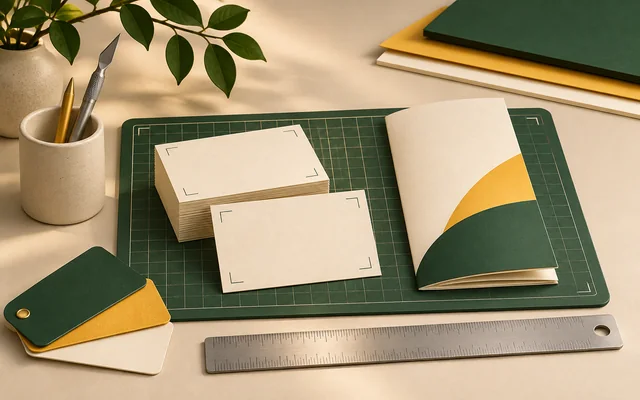
پیش از تأیید چاپ، سه مورد را بررسی کنید. نسخه PDF باید همان فایل نهایی باشد. متن و چیدمان باید در اندازه نهایی خوانا باشند. اگر تطبیق رنگ یا نوع روکش مهم است، درباره نمونه فیزیکی با چاپخانه هماهنگ کنید.

ابتدا نسخه درست را باز کنید
نام فایل، شماره نسخه و تعداد صفحات را با آخرین فایل ارسالی تطبیق دهید. اندازه نهایی، جهت و ترتیب صفحات را با مشخصات سفارش مقایسه کنید. اگر اصلاحی خواستید، شماره صفحه و محل اصلاح را بنویسید و فقط نسخه تازه را دوباره بررسی کنید.
خوانایی و پشتورو را در اندازه نهایی بسنجید
پیشنمایش را از ابتدا تا انتها ورق بزنید. متن ریز، شماره تماس و نشانی را با فایل مرجع مقایسه کنید. اگر اندازه نوشته برایتان مهم است، PDF را با مقیاس ۱۰۰٪ روی کاغذ چاپ کنید و ابعاد را با خطکش بسنجید. برای طرح دو رو، جهت پشت و روی یک نمونه را با چرخاندن آن بررسی کنید. اگر محصول تا میخورد، یک نمونه کاغذی را تا بزنید و ترتیب پنلها را ببینید.
برای رنگ حساس، نمونه فیزیکی بخواهید
PDF برای بررسی متن، چیدمان و نسخه مناسب است. رنگ صفحهنمایش با نور نمایش داده میشود و ظاهر رنگ چاپ به کاغذ، روش چاپ و روکش هم بستگی دارد. اگر رنگ برند یا روکش اهمیت دارد، از چاپخانه بپرسید نمونه روی چه کاغذی و با چه روشی تولید میشود و چقدر شرایط آن به چاپ نهایی نزدیک است.
تأیید را به همان نسخه محدود کنید
در پیام تأیید، نام دقیق فایل و شماره نسخه را بنویسید. اگر بخشی هنوز نیاز به اصلاح دارد، همان بخش را مشخص کنید و تأیید نهایی را پس از دریافت نسخه اصلاحشده بفرستید. نمونه پیام: «نسخه ۳ فایل کارت ویزیت، شامل روی کارت و پشت کارت، از نظر متن و چیدمان تأیید شد.»
دو خطای رایج هنگام تأیید
تأیید از روی تصویر ارسالی در پیامرسان ممکن است جزئیات ریز و اندازه را پنهان کند. چاپ آزمایشی با گزینه «متناسب با صفحه» هم اندازه را تغییر میدهد. فایل اصلی را باز کنید و برای کنترل ابعاد، مقیاس ۱۰۰٪ و اندازه چاپشده را بررسی کنید.
اگر فقط شماره تماس عوض شد، چه چیزی را دوباره کنترل کنیم؟
شماره جدید را در تمام صفحات و هر دو روی محصول جستوجو کنید. جای شماره را هم بررسی کنید تا رقمها از کادر بیرون نزده باشند. سپس همان نسخه اصلاحشده را با نام دقیق فایل تأیید کنید.
مراحل کار در یک نگاه
- ابعاد و فایلهای اصلی را آماده کنید.
- رنگ، برش و محدودهٔ امن را کنترل کنید.
- نسخهٔ نهایی را پیش از چاپ بررسی کنید.